
2026.02.05
電波調査 / 電波調査【完全保存版】スマホの電波が悪い?原因と対策・5Gオフの真実から数値測定まで徹底解説
「アンテナは立っているのにネットが遅い」「5G表記なのにパケ止まりする」「特定の部屋だけ繋がらない」……。
スマートフォンの電波トラブルは、生活の質を大きく下げるストレスの原因です。
本記事では、基本的な対策から、エンジニア視点での「5Gを切るべき技術的理由」、そして「プロ並みに電波状況を診断する方法」までを網羅して解説します。
1. なぜ電波が悪くなるのか? 周波数(BAND)の仕組み
対策をする前に、なぜ電波がつながりにくくなるのか、その「特性」を理解しましょう。
「プラチナバンド」と「高い周波数」
電波は周波数によって飛び方が異なります。
- プラチナバンド(700MHz〜900MHz帯):
障害物を回り込み、突き抜ける力が強い。「繋がりやすさ」の要です。 - 高い周波数帯(1.7GHz〜/3.5GHz〜など):
高速通信が可能ですが、直進性が強く、建物の中や陰に入ると急激に弱くなります。
つまり、「プラチナバンドを掴めているか」が快適さの鍵を握っています。
2. 4大キャリアの周波数帯(BAND)一覧表
自分のスマホが契約キャリアの「プラチナバンド」に対応していないと、どれだけ対策しても電波は良くなりません。特に海外製スマホや古い機種を使う場合は、以下の表を確認してください。
| キャリア | 必須・重要BAND (4G LTE) |
プラチナバンド | 特徴・備考 |
|---|---|---|---|
| ドコモ | 1, 3, 19, 21, 28, 42 | Band 19 | Band 19非対応だと山間部や屋内で圏外になりやすい。 |
| au (KDDI) | 1, 3, 18/26, 11, 28, 41 | Band 18 | Band 18が最強のプラチナバンド。必須です。 |
| ソフトバンク | 1, 3, 8, 11, 28, 41, 42 | Band 8 | Band 8がプラチナバンド。世界標準に近く海外端末に強い。 |
| 楽天モバイル | 3, 18/26(au), 28 | Band 28 | 自社はBand 3。エリア外はauのBand 18でカバー。 |
3. まず試すべき「基本の対策」
- 機内モードのON/OFF
スマホは一度掴んだ基地局を離そうとしません。機内モードを切り替えることで、一番近くの強い電波を掴み直す(ハンドオーバーさせる)ことができます。 - 窓際や高い場所に移動
鉄筋コンクリートは電波の敵です。窓際の方が確実に電波強度は上がります。 - スマホケースを外してみる
金属製のケースや、ICカードが何枚も入った分厚いケースは電波干渉の原因になります。
4. なぜ「5Gオフ」で通信が安定するのか?(中級編)
「5Gは速い」はずなのに、なぜ切ったほうが安定するのでしょうか? これには明確な技術的理由があります。
① 「アンカーバンド」とパケ止まり
現在主流の5G(NSA方式)は、4Gの電波を制御信号(アンカー)として使いながら、データ通信のみ5Gを上乗せしています。
5Gエリアの端(セルエッジ)に行くと、スマホは微弱な5Gを掴もうと必死になりますが、制御用の4Gとの連携がうまくいかず、通信が完全に停止する「パケ止まり」が発生します。
② 上り回線の「詰まり」
多くの5Gエリアでは、下り(受信)は5Gでも、上り(送信)は4Gを使う仕様が多いです。5Gを探す処理にパワーを使われ、送信リクエストがサーバーに届かず「読み込み中」が終わらない現象が起きます。
【対策】
設定から「4G(LTE)のみ」に固定することで、安定したプラチナバンド等を優先的に使い、通信品質が劇的に改善することがあります。
5. 電波の「質」を数値で理解する(上級編)
アンテナの本数(ピクト表示)はあくまで目安です。正確な状況を知るための専門用語を解説します。
- RSRP (受信レベル):
電波の強さ。-80dBmなら最強、-110dBm以下だとかなり弱いです。 - RSRQ (受信品質):
電波の「きれいさ」。ノイズが混じっていないかを示します。 - TX Power (送信出力):
スマホが基地局へ送るパワー。これがMAXに近いと、バッテリーが激しく減り、本体が発熱します(=電波環境が悪い証拠)。 - PCI (基地局ID):
どこの基地局(セクター)を掴んでいるかのIDです。
6. 実践!iPhoneでの「フィールドテスト」
iPhoneにはエンジニア用の隠しモードがあります。
- Wi-Fiをオフにする。
- 電話アプリで *3001#12345#* と入力し発信。
- メニューから 「RAT」→「Serving Cell Info」 などを選択。
- 「rsrp」(強度)や「band_info」(掴んでいるバンド)を確認できます。
7. 実践!Androidでの「電波可視化」とアプリ解説
Androidの場合、無料アプリを使うのが最も簡単で確実です。
推奨アプリ:Network Cell Info Lite & Wifi
以下の図解を参考に、自宅の電波状況をチェックしてみてください。
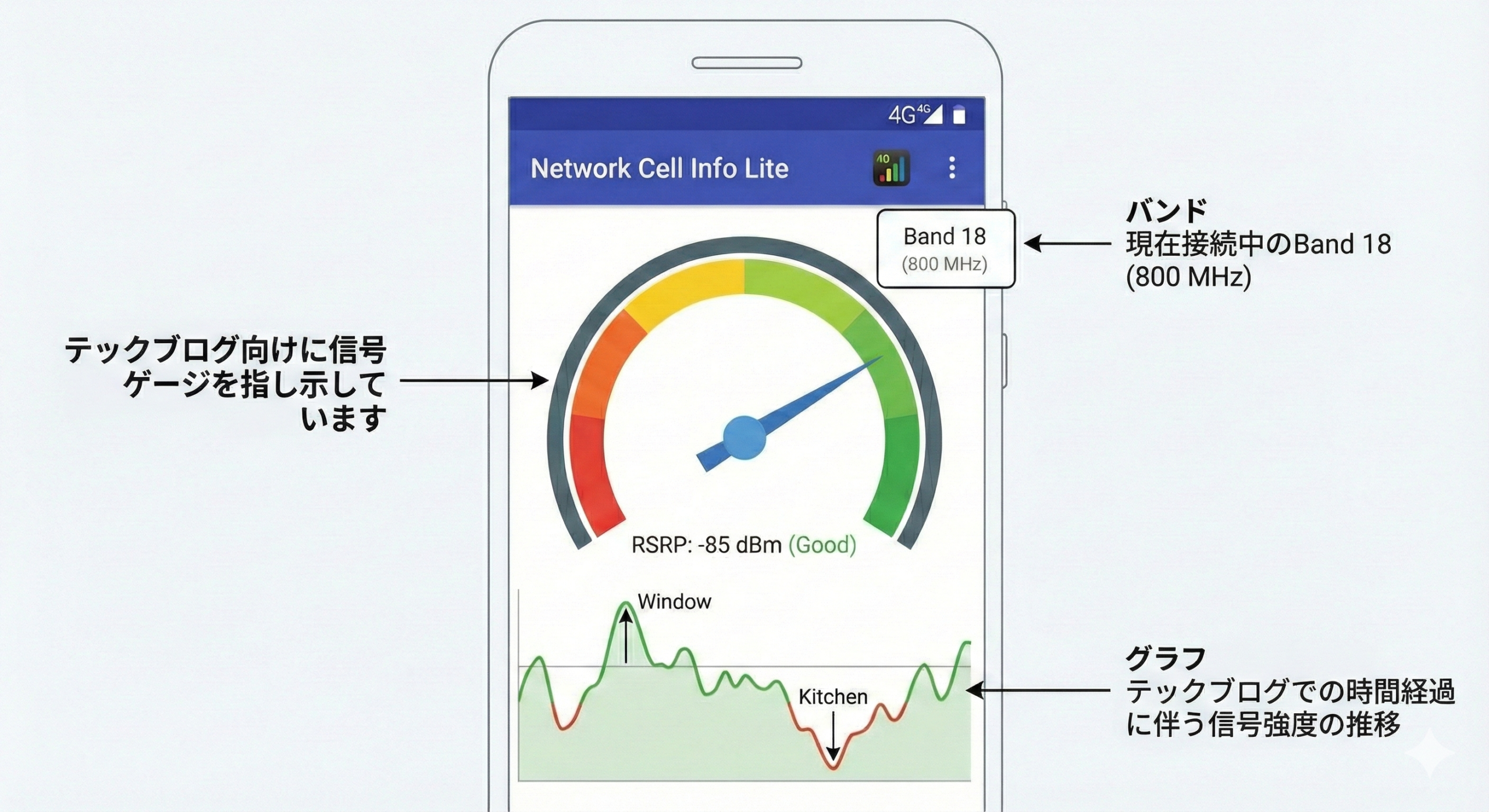
- ① メーター(RSRP): 針が右(緑色)にあるほど電波が強く、左(赤色)なら危険信号です。
- ② Band(バンド): ここに「Band 19(ドコモ)」「Band 18(au)」「Band 8(ソフトバンク)」が表示されていれば、プラチナバンドを掴めています。
- ③ グラフ: 家の中を歩き回り、グラフが凹んだ場所が「デッドスポット」です。
8. 仕上げ:正しいスピードテスト(スループット測定)
最後に、実際の通信速度(スループット)を測ります。
【重要】Wi-Fiは必ずOFFにする!
Wi-Fiがつながったままだと、家の光回線の速度を測ってしまいます。必ずWi-Fiアイコンを切り、画面上が「4G/5G」になっていることを確認してください。
おすすめアプリ:RBB SPEED TEST
測定結果のログが残り、比較がしやすい定番アプリです。以下からダウンロードできます。
-
iPhoneの方 (App Store):
RBB SPEED TEST をダウンロード -
Androidの方 (Google Play):
RBB SPEED TEST をダウンロード -
PC・ブラウザで測定する場合:
RBB SPEED TEST (Web版)
- 下り(Download): 10Mbps以上あれば動画もSNSも快適です。
- 上り(Upload): 5Mbps以上あればZoomなども途切れません。
- Ping(応答速度): 50ms以下が理想。数値が小さいほどサクサク動きます。
9. どうしても改善しない場合の公式窓口(リンク集)
「対策をしても電波が弱い」「特定の部屋だけ圏外になる」という場合は、個人で悩まずキャリアに相談しましょう。
各社とも「電波改善要望」を受け付ける専用フォームを用意しています。
相談する際は、本記事で解説した「RSRP(電波の強さ)」や「掴んでいるBand」の数値を伝えると、調査がスムーズに進みます。
- ■ドコモ(docomo)
エリア品質に関するご意見・ご要望 - ■au(KDDI)
電波サポート24
※「24時間以内の回答」を掲げており、対応が早いです。 - ■ソフトバンク(SoftBank)
電波改善のご要望 - ■楽天モバイル
電波改善・調査依頼
10. まとめ
スマホの電波対策は、やみくもに機種変更するのではなく、まずは「現状を知る」ことが解決への近道です。
- まずは設定変更: 「機内モードON/OFF」と「5Gの無効化(4G固定)」を試す。
- 数値を確認: アプリやフィールドテストで「RSRP(強さ)」と「Band(周波数)」を見る。
- 証拠を持って相談: 数値を元に、窓際への移動やキャリアへの改善要望を行う。
特に「自宅なのにプラチナバンド(Band 19/18/8)が来ていない」ということが分かれば、対策は明確になります。ぜひ本記事を参考に、快適な通信環境を取り戻してください。
プロフェッショナルへのご相談もお任せください
弊社では数年に渡り、専門的な電波対策業務を行っております。
「自社ビルやオフィスの電波状況を改善したい」「竣工前に専門的な調査をお願いしたい」といったご要望につきましても、柔軟に対応が可能です。
また、確かな技術と実績に基づいたサポートをご提供いたします。電波に関するお悩みごとは、ぜひお気軽にご相談ください。
